Personnalisez votre interface utilisateur
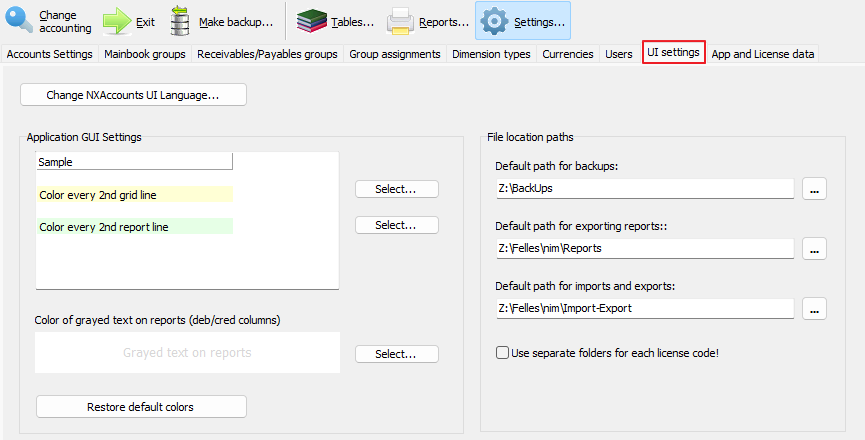
Modifier la langue de l'interface utilisateur (UI) de NXAccounts
Il s'agit de la même fonction que celle accessible via le bouton « Langue de l'application » de votre formulaire de connexion. Vous pouvez choisir entre la langue « native » et les langues « étrangères » définies dans votre licence.
Paramètres de l'interface graphique de l'application
Colorer une ligne sur deux de la grille
Pour une meilleure lisibilité, l'arrière-plan de chaque deuxième ligne de la grille est coloré (jaune pâle par défaut). En cliquant sur le bouton « Sélectionner... » situé à droite, vous pouvez modifier cette couleur, ou même la remplacer par du blanc pour ne colorer aucune ligne.
Colorer une ligne sur deux du rapport
Pour une meilleure lisibilité, l'arrière-plan de chaque deuxième ligne du rapport est coloré (vert clair par défaut). En cliquant sur le bouton « Sélectionner... » situé à droite, vous pouvez modifier la couleur, ou même la définir sur blanc pour ne colorer aucune ligne.
Colonnes grisées dans les rapports
Certaines colonnes moins importantes (essentiellement celles des débits et crédits cumulés) s'affichent en gris clair afin de les mettre moins en évidence dans certains rapports. En cliquant sur le bouton « Sélectionner... » situé à droite, vous pouvez modifier la couleur, ou même la définir sur noir pour retrouver la couleur de police normale.
Restaurer les couleurs par défaut
En cliquant sur ce bouton, vous pouvez rétablir les valeurs par défaut de vos sélections de couleurs.
Chemins d'accès aux fichiers
Pour maintenir l'ordre et la structure et gagner du temps lors de la sélection de l'emplacement où enregistrer et charger les données de l'application, vous pouvez définir des emplacements de dossiers par défaut pour vos exportations les plus fréquentes depuis l'application. Ces dossiers se trouvent par défaut dans le nouveau sous-dossier BushSoft de votre dossier Documents.
Sauvegardes
Désormais, vous savez toujours où trouver votre liste de fichiers de sauvegarde
Rapports
Désormais, vous saurez toujours où trouver votre liste de rapports NXAccounts exportés
Importations et exportations
Désormais, vous savez toujours où trouver vos fichiers d'importation et d'exportation (transactions de bons d'achat enregistrées, modèles de plans comptables, budgets exportés, etc.)
Case à cocher : Utiliser des sous-dossiers distincts pour chaque code de licence !
Si vous utilisez plusieurs licences, vous pouvez cocher cette case pour insérer un nouveau niveau de dossier nommé d'après votre licence sous votre dossier BushSoft. Dans ce cas, votre hiérarchie de dossiers ressemblera à ceci dans l'Explorateur de fichiers Windows :
